블로거팁닷컴


티스토리를 사용하다 보면 기본적으로 제공되는 스킨도 상당히 예쁜게 많습니다. 하지만 업데이트가 자주 되는 것도 아니고 언제나 그나물에 그 밥만 먹을수는 없는법! 취향에 따라 자유롭게 여러가지 스킨을 적용하는것도 블로깅의 묘미입니다. 저도 처음엔 기본 스킨을 쓰다가 싫증이 나면 테터툴즈 스킨 게시판에서 스킨을 얻거나 타인의 블로그에 올려 놓은 스킨중에 맘에 드는 걸로 골라서 쓰게 되더군요. 스킨을 받을수 있는 곳을 아래에 링크 시켜놓을테니 가서 받으시면 됩니다. 모두 무료에요.
스킨 다운로드 링크1> 티스킨 (TISKIN) 스킨 전문 블로그 http://tiskin.com/
스킨 다운로드 링크2> 테터툴즈 스킨 게시판 http://www.textcube.org/theme

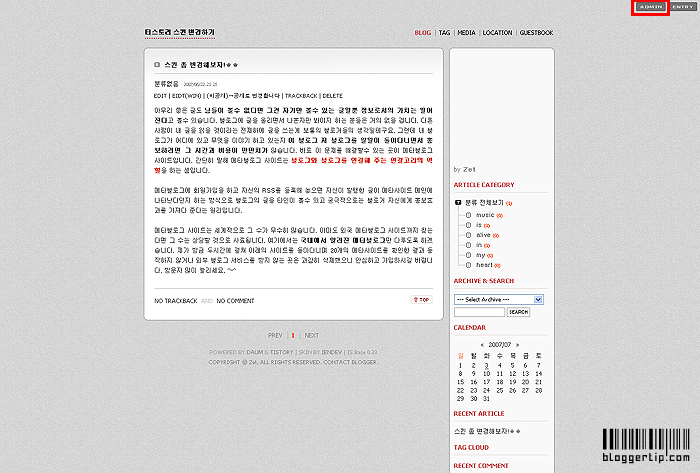
☞ 제가 티스토리에서 기본으로 제공하는 스킨을 사용한다는 가정하에 설명하겠습니다. 오른쪽에 보시면 관리자 화면이 있죠? 관리자 화면으로 들어가주세요. (스킨마다 관리자 버튼의 위치는 다릅니다. 대개 오른쪽 상단에 있습니다.)
사용자 삽입 이미지

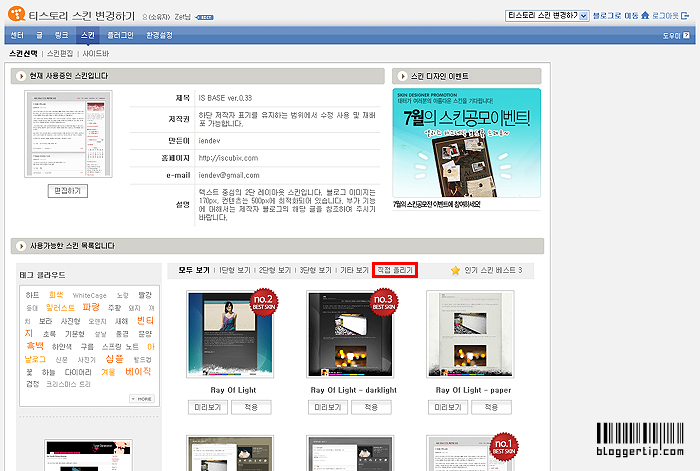
☞ 관리자 버튼을 누르면 아래의 화면이 나옵니다. 티스토리 유저라면 눈에익은 화면이죠? 여기서 빨간색 박스로 되어 있는 직접올리기 버튼을 눌러줍니다. 다음 단계로!
사용자 삽입 이미지

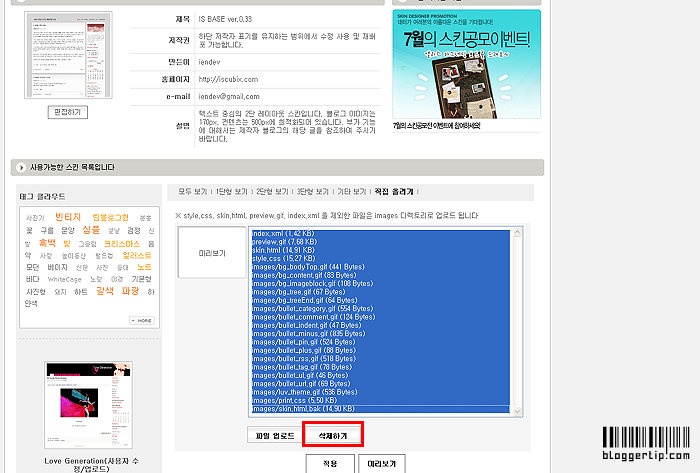
☞ 직접올리기 버튼을 누르니 아래의 화면이 나왔습니다. 파일들이 주르륵 나와있죠? 이게 지금 현재의 스킨을 구성하고 있는 파일들입니다. 모두 블록을 씌워준 다음에 빨간색으로 체크 되어 있는 삭제하기 버튼을 눌러서 파일들을 모두 제거해 줍니다.
사용자 삽입 이미지

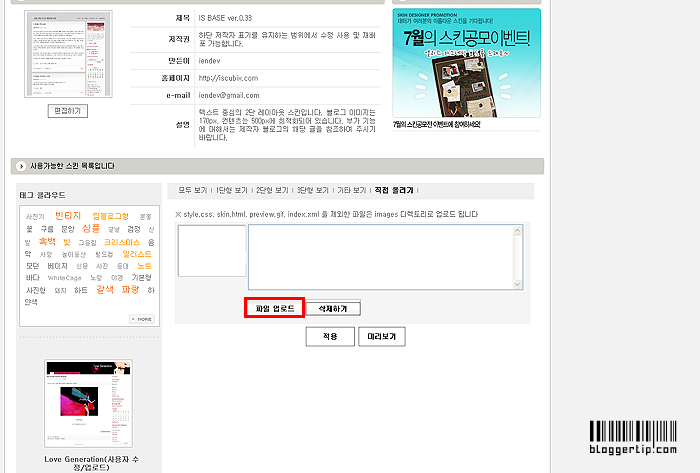
☞ 삭제하기 버튼을 눌렀더니 아래처럼 텅빈 공간이 생겼습니다. 이제는 삭제하기 왼쪽에 있는 파일업로드 버튼을 눌러주세요.
사용자 삽입 이미지

☞ 파일업로드 버튼을 눌렀더니 아래의 업로드할 파일을 선택이라는 창이 튀어 나왔죠? 여기서 자신이 다운로드 받았던 스킨 (보통 스킨이 zip 형식으로 압축되어 있습니다. 압축파일을 풀어놓으세요.) 이 있는 폴더에 들어가서 그 안에 있는 파일을 몽땅 올려주면 됩니다.
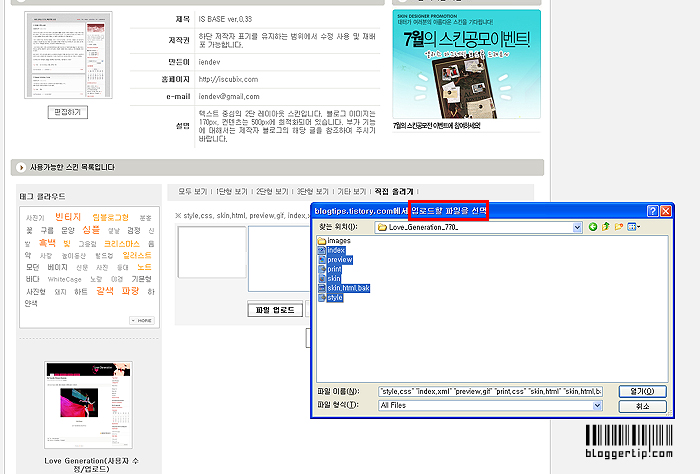
사용자 삽입 이미지

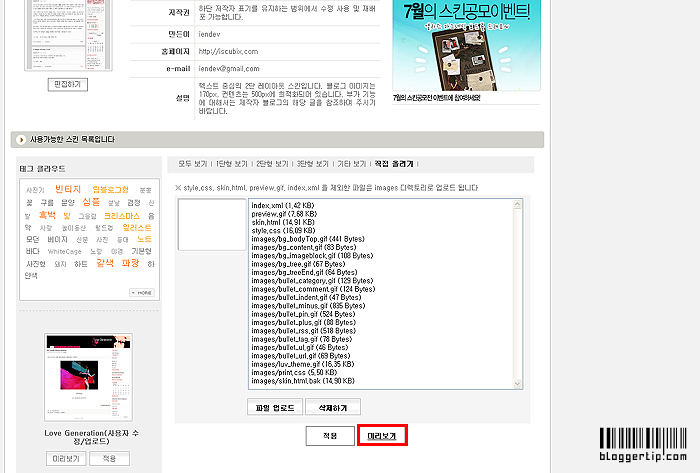
☞ 파일을 몽땅 업로드 했더니 아래처럼 파일들의 리스트가 주욱 보이게 되었습니다. 빨간색으로 체크된 미리보기를 클릭해서 적용된 화면을 미리 확인해 보겠습니다.
사용자 삽입 이미지

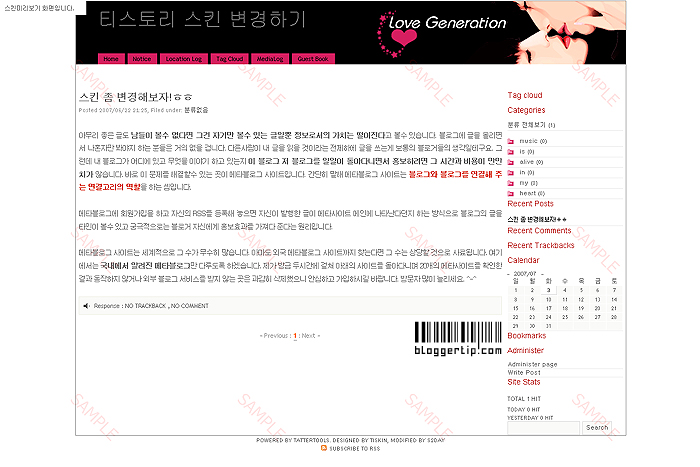
☞ 미리보기를 눌렀을때의 화면입니다. 제대로 적용된게 확인이 되었나요? 그러면 이제 적용 버튼을 눌러주기만 하면 끝입니다. :D
사용자 삽입 이미지
포스팅이 유익 하셨다면 블로거팁 닷컴을 구독하세요->

Trackback Address - http://bloggertip.com/trackback/2473

Responses to Post

  1. 그럼..태터툴스에서 다운 받은 스킨을 이런식으로 올릴 수 있는건가요..??

  1. 퍼가도 대져:???
    번창하세요 원클릭 추가요~~`

  1. 와우... 테터 스킨을 사용할 수 있다고 해서 도대체 어떻게 하는 건가 했는데 이런 방법이었군요....
    좋은 정보 감사합니다.^^

  1. BlogIcon Zet

    도움이 되셨다니 제가 다 기분이 좋습니다. :)

  1. 와...ㅇ//ㅅ//ㅇ 감사합니다 ^^

  1. BlogIcon Zet

    유아웰컴 입니다. ^^

  1. BlogIcon Zet

    감사는요, 반갑습니다 ^^

  1. 달리는 소녀

    감사합니다~~~

  1. BlogIcon Zet

    방가워요&&

  1. 이거 진짜 좋은 강의네요. 어쩜 이렇게 좋은게 넘치는지 ㅠㅠ 감사합니다

  1. BlogIcon Zet

    좋은 정보가 되셨다니 잘됐습니다. ^.^

  1. kazanarun님의 블로그를 타고 이곳엘 오게되었는데
    정말 좋은 정보가 많네요..
    앞으러 자주들러 좀 배워가겠습니다^^

  1. BlogIcon Zet

    네 자주 뵙도록 할게요 ^-^

  1. 안녕하새요-0-
    좋은주말보내시구여-0-
    제에게티스토리초대메일좀..ㅜㅜ
    bossn79@empal.com 으로 보내주셨으면..ㅠㅠ

    감기조심하세요 ^^

  1. BlogIcon Zet

    초대장이..ㅠㅁㅠ
    다음에 초대장이 생기면 초대하도록 할게요!

  1. 아하~~!!
    다 삭제한 후에 저렇게 올리는 것이군요.
    다음에 스킨 바꿀때 해볼께요. 감사합니다. :)

  1. BlogIcon Zet

    감사는요! ^.^

  1. 님의 예쁜스킨 다운받는데는 어디에요...??
    ㅋㅋ 글 읽어보고 한번 해보고 싶었는데 못 찾겠네요...

    이제 막 블로그에 맛들여가고 있는 완전 초본데요..
    항상 정보찾아 오면 역시 블로거팁 닷컴이네요...^^
    항상 좋은 정보 감사하구요...아 근데 맘은 잘 해보고 싶은데..
    여건이 좋지않아 힘드네요...그래도 님 블로그에서 좋은 정보 많이 보고 배우겠음돠..^^
    주말이 다 지났네요...즐건 한주 시작하세요...^^

  1. BlogIcon Zet

    구미님 안녕하세요
    닉네임이 넘 귀엽네요 +ㅅ+

    본문에 언급되어 있던 예쁜 스킨 게시판은 삭제된 상태라 본문을 수정했습니다.

    다운로드 받을수 있는 곳을 두곳 링크 해 놓았으니 가셔서 마음에 드는 스킨을 받아서 적용하시면 되겠습니다. :)

  1. 늘 블로거들을 위해서 쉽고 멋지게 설명해주시는 Zet님께 다시 한번 감사의 말씀드립니다.
    앞으로도 티스토리의 많은 기능들을 발견해서 더욱 활용 잘 할 수 있도록 Zet님만의 Tip 부탁드립니다.
    ^^ 추워졌는데 감기 조심하시고, 즐거운 주말 맞이하시기 바랍니다.

    트랙백 감사합니다.

  1. BlogIcon Zet

    댓글 감사합니다.
    티스토리 화이팅!

  1. 블로그에 처음으로 댓글을 남겨주셔서, 와보게 됐는데 블로그 강좌를 하시는군요.

    저도 블로그 꾸미기는 초보라 처음 기본 스킨을 가지고 조금씩 바꾸는데..

    좋은거 배워갑니다~

  1. BlogIcon Zet

    넵 자주 뵈어요^^

  1. 블로그를 개설하고 어떻게 해야 할지 몰랐는데
    이렇게 친절하게 많은 정보를 제공해 주셔서 감사드립니다.

  1. BlogIcon Zet

    앗 잘됐습니다 ^^

  1. 감사합니다.
    정말 많은 도움이 됐어요. ㅡ.ㅜ

  1. BlogIcon Zet

    우훙! 참 잘됐어용 ^ㅁ^

  1. 고맙습니다 :)
    티스토리에서 블로그를 처음 시작하는 저로서는 정말 좋은 정보네요^^
    앞으로 블로거팁 닷컴에서 알차고 소중한 정보 많이 얻어 가겠습니다.^^
    감사합니다. 복 많이 받으셔요 :)

  1. BlogIcon Zet

    네 자주뵈어용 ^.^
    하얀하늘님도 새해복 이따만큼 받으세용 ^^

  1. 우와 이런 방법이였군요..
    다음꺼도 봐야겠네요 ㅋㅋ

  1. joker

    어떤 템플릿 사이트에서 받아서 업로드 해봤는데
    제대로 적용이 안되요..ㅠ.ㅠ
    꼭 저 두 사이트에서 받은것만 되는것인지?

  1. BlogIcon Zet

    티스토리 버젼이라고 아마 명시를 해둔 것들은 적용이 되지 않을까 싶은데요?

  1. 와후~
    좋은정보감사염 ㅎ
    구독해야겠다 ^^
    자주 공부하러 들릴께요~

  1. BlogIcon Zet

    네 자주 오세요!

  1. 수빈

    감사합니다 ㅠㅠㅠㅠㅠㅠㅠㅠㅠㅠ
    맘에드는 스킨이 없고 직접 제작하려니 능력이 부족하고..
    그냥저냥 지내던 차에 좋은 포스팅을 봤네요!!!

  1. BlogIcon Zet

    네 자주 뵈요 ^^

  1. 전에 봤을 때는 티스토리 유저가 아니어서 그냥 넘어갔었는데
    오늘 다시 보니 감사할 따름입니다.
    오늘 드디어 티스토리 초대장을 받았거든요.ㅎㅎㅎ
    태터툴즈 스킨 대체 어떻게 적용하는지 한참 헤맸는데
    뒤늦게 여기 생각나서 들렸습니다.
    좋은 정보 감사합니다~^^

  1. BlogIcon Zet

    들러주셔서 제가 오히려 더 감사해유 :)

  1. BlogIcon Jc

    이렇게 하는 거였군요,
    좋은정보 얻어갑니다~

  1. BlogIcon Zet

    저도 좋습니다.

  1. 아.. 기본스킨말고도..방법이있었군요 ㅠㅠ 감사합니다~ 덕분에 좋은거 알고 갑니다.

  1. BlogIcon Zet

    예쁜 스킨 사용하세요. ;)

  1. 혹시 이렇게 변경하게 되면..
    제가 소스 삽입해 놓은것도 다 사라지게 되는건가요?
    아님..그런것들은 있고 배경 스킨만 바뀌는건가요?
    바쁘시겠지만...답변 주심 좋을것 같습니다 ^^

  1. BlogIcon Zet

    소스가 아마 사라질거에요.
    메모장 여시구 (실행->notepad 입력) 소스를 복사해 놓으신 다음에 스킨 바꾸고 필요한 부분만 복사->붙여넣기 해주세요. :)

  1. vamp

    감사합니다. 어제 막 시작했는데 유용한 팁이네요.

  1. BlogIcon Zet

    유용한 팁이 됐다니 저도 좋네요.

  1. 백승우

    와우....^^초보인 저로서는 유용한정보가 많네요..ㅋㅋㅋ
    많이 찾아와서 구경하고 배우고 가겠습니다...감사해요.ㅋ

  1. BlogIcon Zet

    예 자주 들러주세요.

  1. 처음이라 뭐가뭔지 몰랐는데,
    감사합니다^^*

  1. BlogIcon Zet

    즐블 하세용 :)

  1. 좋은정보 감사해요..!! 완전 초보 블로거여서 넘 어렵다고 생각하고 있었는데..
    근데 스킨 다운로드 링크해놓은신게 안들어가져요~ 첫번째꺼는 들어갈 순 있는데 다운로드가 안되고..;;
    제가 이 글을 너무 한참 후에 봐서 그런걸까요?;;

  1. BlogIcon Zet

    감사합니다. 다운로드 링크 수정했어요. :)

  1. 어린왕자

    정말 감사한 정보입니다. 안그래도 이거 찾으려고 얼마나 헤맷던지..
    다음에 올려지신거 보고 당장 달려왔습니다. ㅋ

  1. BlogIcon Zet

    오호! 방문 감사합니다.

  1. 퍼가도 될런지요? ^^ 참고해서 많이 꾸며보겠습니다.

  1. BlogIcon Zet

    퍼가는것 보다는 링크 부탁드려요. ^^

  1. BlogIcon Zet

    제가 더 감사해요.
    새해 복 많이 받으세요. ;)

  1. 비밀댓글 입니다

  1. BlogIcon Zet

    지금은 초대장 배포기간이 아니라서요.

  1. 디자인적이고재미있는사이트나정보만찾으러왔었는데
    정작필요한정보는다른데있었던거같아요ㅎㅎ

    감사합니다_

  1. BlogIcon Zet

    오홍 그런가요? ㅋ_ㅋ
    새해 복 많이 받으세요. ^^

  1. 감사합니닷. 오늘 처음시작했는데.. 좋은정보 얻어 갑니닷.ㅎ

  1. BlogIcon Zet

    방문 감사드립니다. 자주 들러주세요.

  1. 안녕하세요,
    유익한 정보를 나눠 주셔서 감사합니다.
    티스토리 블로그 시작한지 얼마안되고 현재 쓰는 스킨을 바꿔보려고 쓰신데로 해봤는데 바뀌지를 않네요.
    혹 크롬 브라우저에서 해서 그런건지...
    암튼 zet님 블로그 앞으로 많이 봐야할것 같습니다.

  1. 비밀댓글 입니다

  1. 비밀댓글 입니다

Leave a comment